ザイジンの使い方
登録してから、材料の数を出し、建材店に発注し、元請に材料代を請求するまでの流れです。ボタンや欄の名前は、アプリの画面に出る言葉のまま書いています。
スマホでもパソコンでも使えます。下のタブは「ホーム・現場・材料・請求・メニュー」の5つです。
1. 登録して、はじめにやること
- モニター登録:登録の画面でメールアドレスとパスワード(8文字以上)を入れます。届いたメールのリンクを開くと登録が終わります。
- はじめにやること:ホームの一番上に3つ並びます。終わったものには「済み」が付き、3つ終わると消えます。
- 自社情報を入れる(屋号・振込先・インボイスの登録番号。請求書と発注書の差出人になります)
- 元請会社を登録する(締め日・支払条件・請求単位)
- 現場を登録する
締め日は1日〜末日のどの日でも選べます。請求書を作るときに、その回だけ期間を変えることもできます。
2. 材料をそろえる
- 標準材料から選ぶ:下のタブの「材料」→「標準材料」。石膏ボード(9.5mm・12.5mm、長さ1820・2420・2730、強化・シージング・化粧)、構造用合板、間柱、断熱材、ビスなど、よく使う材料が代表的な寸法つきで並んでいます。使うものの「マイ材料に追加」を押します。
- 単価と仕入先を入れる:購入単価(税抜)、税率、いつもの仕入先、標準のロス率を入れて「マイ材料に保存」。メーカー名や品番も書けます。次からは選ぶだけです。
- ないものは自分で登録:「材料」の右上「+ 自分で登録」から、名前・分類(当てはまらなければ「その他」)・寸法・単位・計算方法を入れます。
- 組み合わせはテンプレートに:「テンプレート」で、よく使う材料の組み合わせを保存できます。現場の画面から、まとめて追加できます。
計算方法は4つです。板材(面積から枚数)、長尺材(長さから本数)、梱包材(面積から梱包数)、数量入力(ビスなど、数を直接入れるもの)。
3. 現場を作り、図面・写真を保存する
- 現場を登録:「現場」→「追加」。現場名、元請会社、工事区分(新築・リフォーム・その他)、期間を入れて保存します。
- 図面・写真:現場の画面の「+ 図面・写真」を押すと、スマホでは「写真を撮る」「写真を選ぶ」「ファイルを選ぶ」が出ます。図面のPDFや、仕上表・現場の写真を保存できます(1ファイル20MBまで)。
- 種類とメモ:保存したものを開くと、平面図・仕上表・展開図などの種類と、メモを付けられます。保存した図面・写真は本人しか見られません。
4. 石膏ボードの枚数を出す
現場の画面の「+ 計算を追加」から。板材の計算は3つの入れ方があります。
部屋ごと(いちばん早い)
- 「壁」か「天井」を選びます。
- 「畳数から」で6畳・8畳などを選ぶと、間口と奥行が入ります(壁芯の目安です。内法の寸法に直すとより正確になります)。天井高は2400が入っていて、変えられます。
- 「+ 窓・ドアを追加(差し引く)」で、掃き出し窓・腰窓・片開きドア・引き戸などを選ぶと、その分を差し引きます。大きさは図面の寸法に直せます。
- 部屋が複数あれば「+ 部屋を追加」。合計がすぐ出ます。
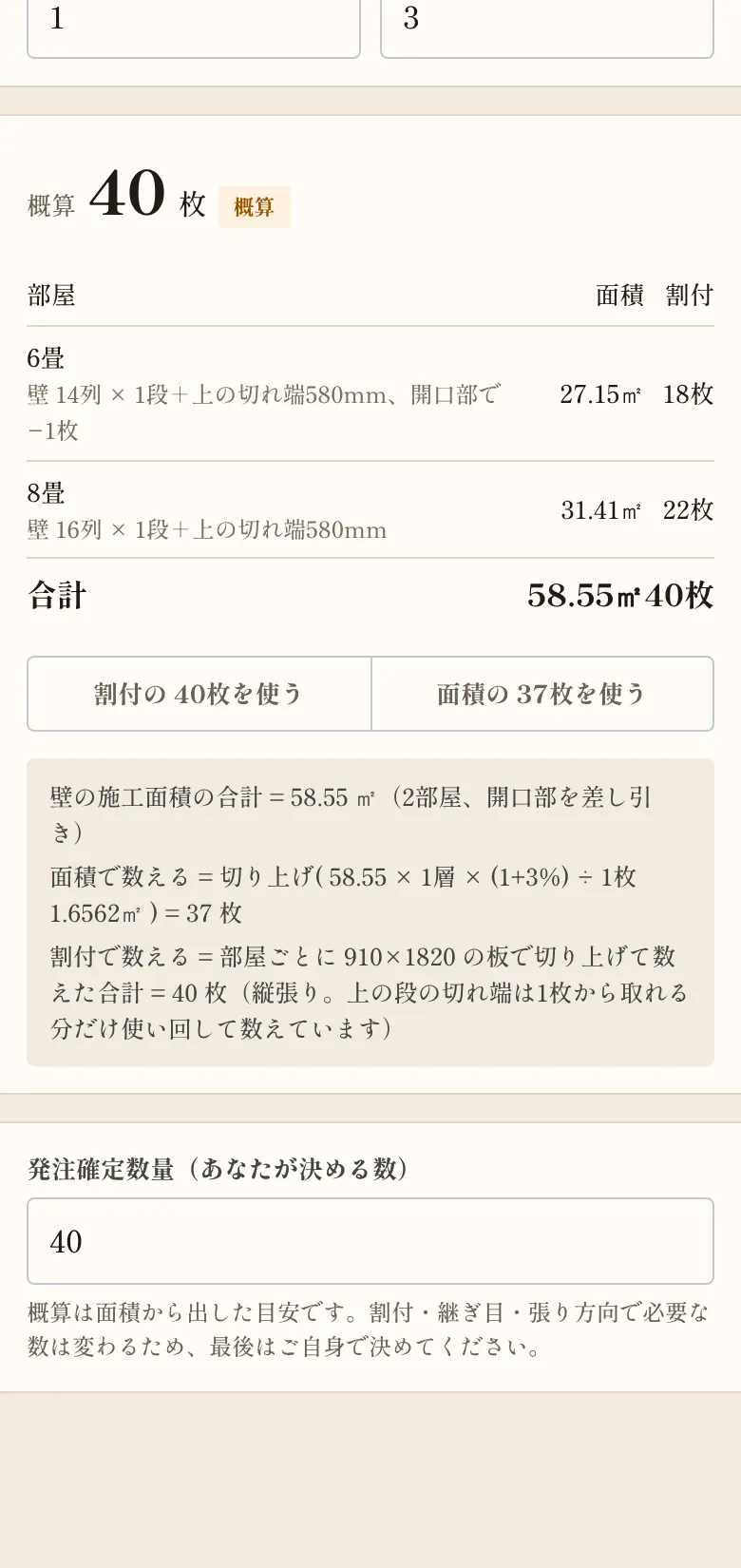
数え方は2通り出ます。
- 面積で:張る面積をボード1枚の面積で割り、ロス率を足して切り上げた枚数
- 割付で:ボードを縦に並べた列の数で数えた枚数。天井高がボードより高いときの上の段は、1枚から取れる本数だけ切れ端を使い回して数えます(2400の壁に1820のボードなら、上の580mmは1枚から3本)
どちらを発注数のもとにするかはボタンで選べます。一番下の「発注確定数量(あなたが決める数)」が、発注に使う数です。直接直せます。
壁を保存したあと「同じ部屋で天井も計算する(別の材料で)」を押すと、同じ部屋のまま天井用のボード(9.5mmなど)で数えられます。
幅×高さ・面積
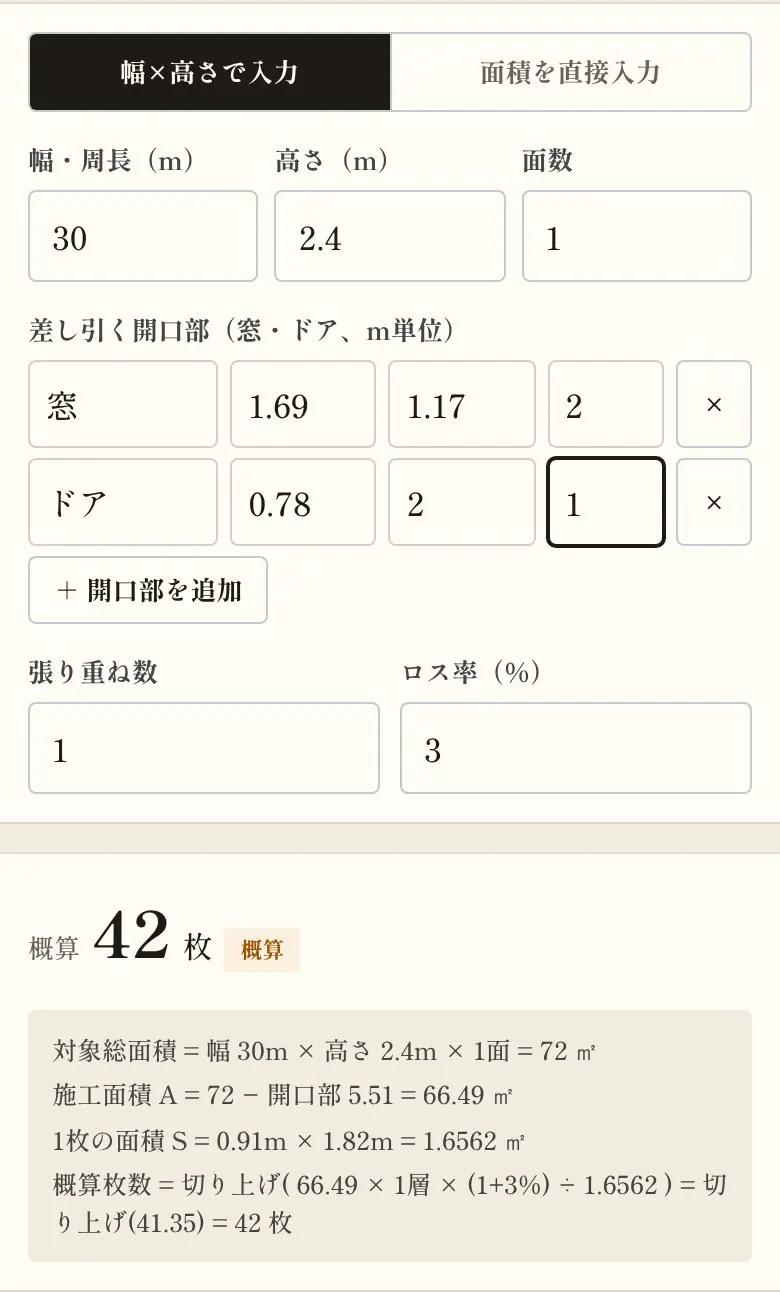
壁の長さ(周長)と高さ、または面積を直接入れる方法です。差し引く開口部とロス率を入れると、途中の式つきで枚数が出ます。
図面を見ながら入れる
現場に図面・写真を保存してあれば、計算の画面の一番上で「表示する図面」を選ぶと、図面を出したまま寸法を入れられます。PDFはページ送りと拡大(最大4倍)ができます。
5. 建材店への発注書を作る
- 現場の画面の「確定数量から発注書を作る」を押すと、マイ材料の「いつもの仕入先」ごとに発注書(下書き)が分かれてできます。
- 発注書を開き、納期・備考を入れて「内容を確定する」。
- 「PDFを保存」「CSVを保存」で書き出して、FAX・メール・LINEなど、いつもの方法で送ります。アプリから建材店へ自動で送ることはしません。送ったら「送付済みにする(FAX・電話・LINEなど)」を押します。
- 材料が届いたら「入荷を仕入として記録」。一部だけ届いたときは「一部だけ入荷した」です。
6. 仕入・追加・返品・値引きを記録する
現場の画面の「仕入・追加・返品」の欄で、次のボタンから記録します。
- + 仕入・追加:後から8枚追加した、発注書なしで買った、など
- + 返品:返した数をマイナスで記録します
- + 値引き・+ 配送費
税込で買った材料は、税込の金額を入れると税抜に直して記録できます。元請に一度請求した明細は、あとから変えたり消したりできません。直すときは返品や値引きを足して、差額で調整します。
7. 締め日に元請への請求書を作る
- 下のタブの「請求」→ 元請を選んで「この元請の請求を作る」。ホームの「締め日と未請求」から開くこともできます。
- 期間(いつから・いつまで)は、元請の締め日から自動で入ります。その回だけ変えられます。
- 全部の現場をまとめるか、現場を選ぶかを決めると、まだ請求していない仕入が並びます。今回は請求しない明細は外せます。数量を分けて一部だけ請求することもできます。
- 手間賃などは「+ 工賃・その他を追加」で足します。
- 内容を確かめて「確定して発行」。番号が付き、宛名・品名・単価・税率がこの時点の内容で固定されます。対象の仕入は「請求済み」になり、次の請求には入りません。
- 請求書の画面の「PDFを保存」で書き出して、元請に送ります。
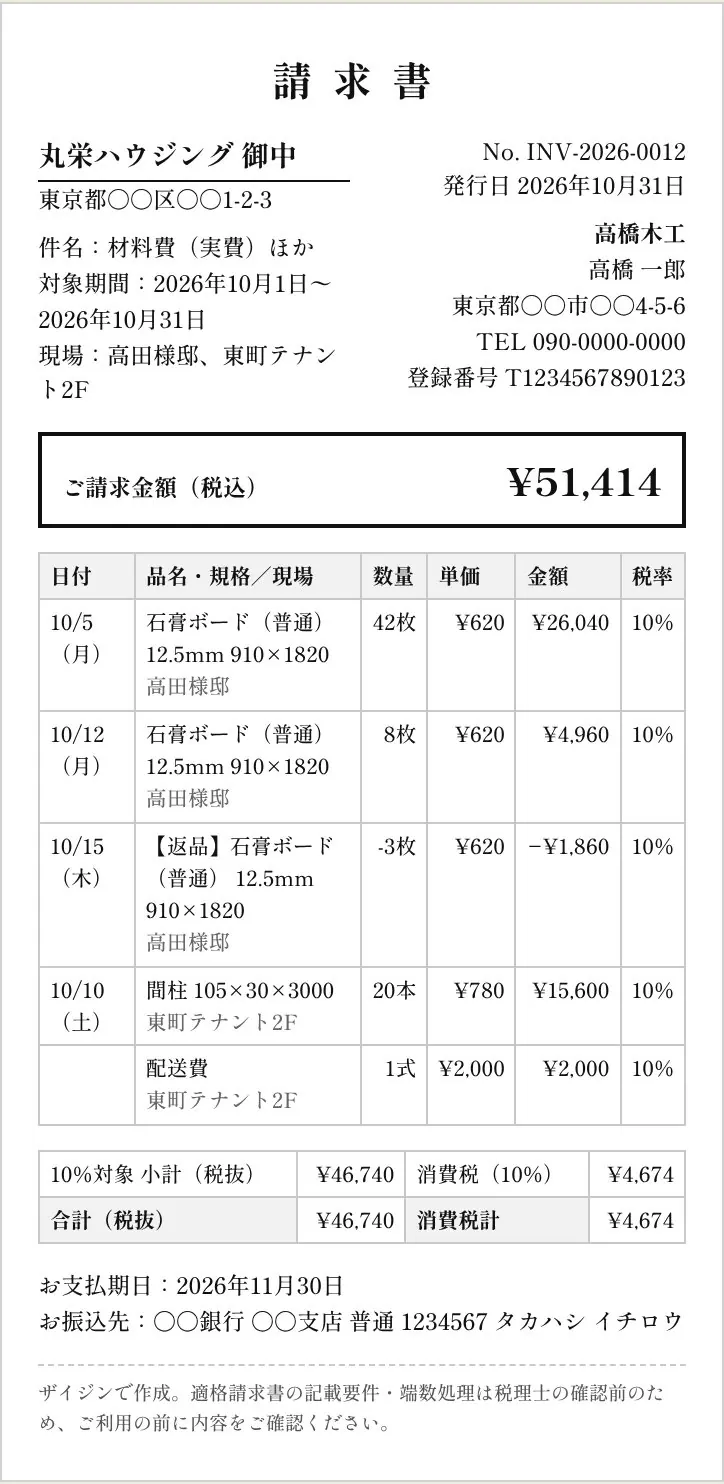
あとで元請の社名を変えても、発行済みの請求書は変わりません。間違えたときは、入金を記録する前なら請求書を取り消せます。取り消すと、明細は未請求に戻ります。
8. 入金を記録する
請求書の画面の「元請からの入金を記録」で、入金日・金額・方法(振込・現金・相殺など)を入れます。一部だけの入金も記録できます。ホームの「未入金」に、残りの額が出ます。
9. 集計・振り返り・書き出し
- 集計・振り返り(メニュー):今月・先月・今年・去年、または期間を指定して、元請別の請求と入金、現場別の仕入とその中の未請求、仕入先別の仕入を見られます。
- この期間を出力:請求一覧・仕入一覧のCSV(Excelで開けます)と、期間内の請求書PDFをまとめたZIPを保存できます。確定申告の準備に使えます(集計は参考値です。申告の金額は年末の在庫などで変わります)。
- 全データの書き出し(メニュー):登録したデータ全部と図面・写真を、ZIPで端末に保存できます。
10. 便利な使い方・困ったとき
- ホーム画面に追加:スマホのブラウザのメニューから「ホーム画面に追加」を選ぶと、金づちのアイコンからアプリのように開けます。
- パスワードを忘れたとき:ログイン画面の「パスワードを忘れた場合」から、再設定のメールを送れます。
- 一覧から外す:元請会社・仕入先・マイ材料・現場は、編集画面の下の「一覧から外す」で外せます。過去の請求との整合のため、記録は消えずに残ります。
- ご意見・不具合:メニューの「ご意見・不具合を送る」から送れます。いただいた声から直していきます。